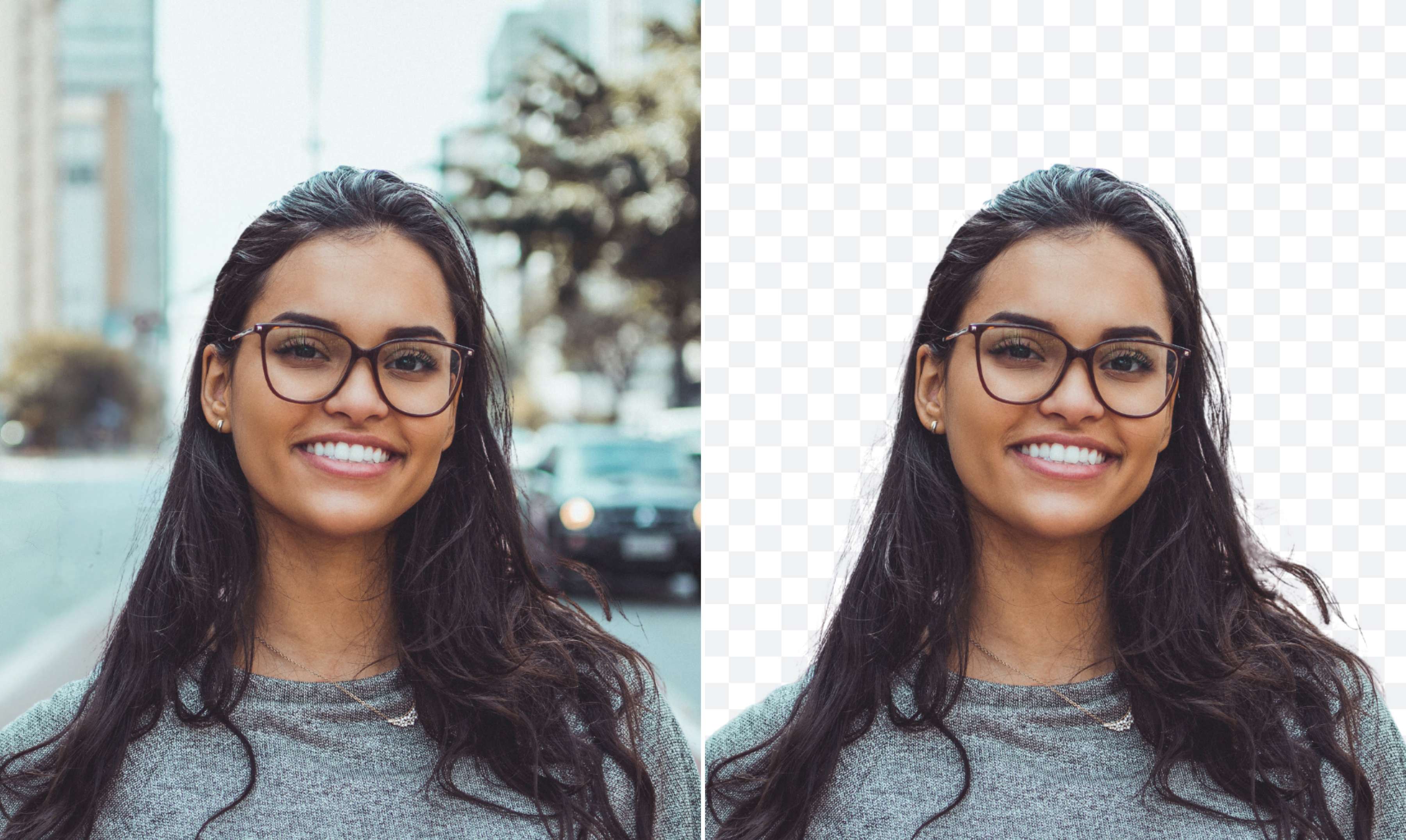

เครื่องมือสร้าง PNG ออนไลน์
เปลี่ยนรูปภาพเป็น PNG ออนไลน์ด้วย Canva เพียงอัปโหลดรูป ลบพื้นหลังหรือปรับแต่ง แล้วดาวน์โหลดไฟล์ PNG ได้ทันที เหมาะสำหรับโลโก้ รูปสินค้า และคอนเทนต์ที่ต้องการพื้นหลังโปร่งใส โดยไม่ต้องสลับหลายโปรแกรม
หรือวางไฟล์ที่นี่เลย
เรียนรู้เกี่ยวกับรูปแบบและข้อกำหนดในการอัพโหลดของ Canva ดูวิธีที่เราใช้คอนเทนต์ของคุณได้ในนโยบายความเป็นส่วนตัวของเรา
วิธีสร้างภาพ PNG
1
อัพโหลดรูปภาพของคุณ
เลือกปุ่ม “อัพโหลดรูปภาพของคุณ” หรือลากและวางไฟล์ของคุณไปที่ส่วนต่างๆ ได้อย่างง่ายดาย
2
แก้ไขดีไซน์ของคุณ
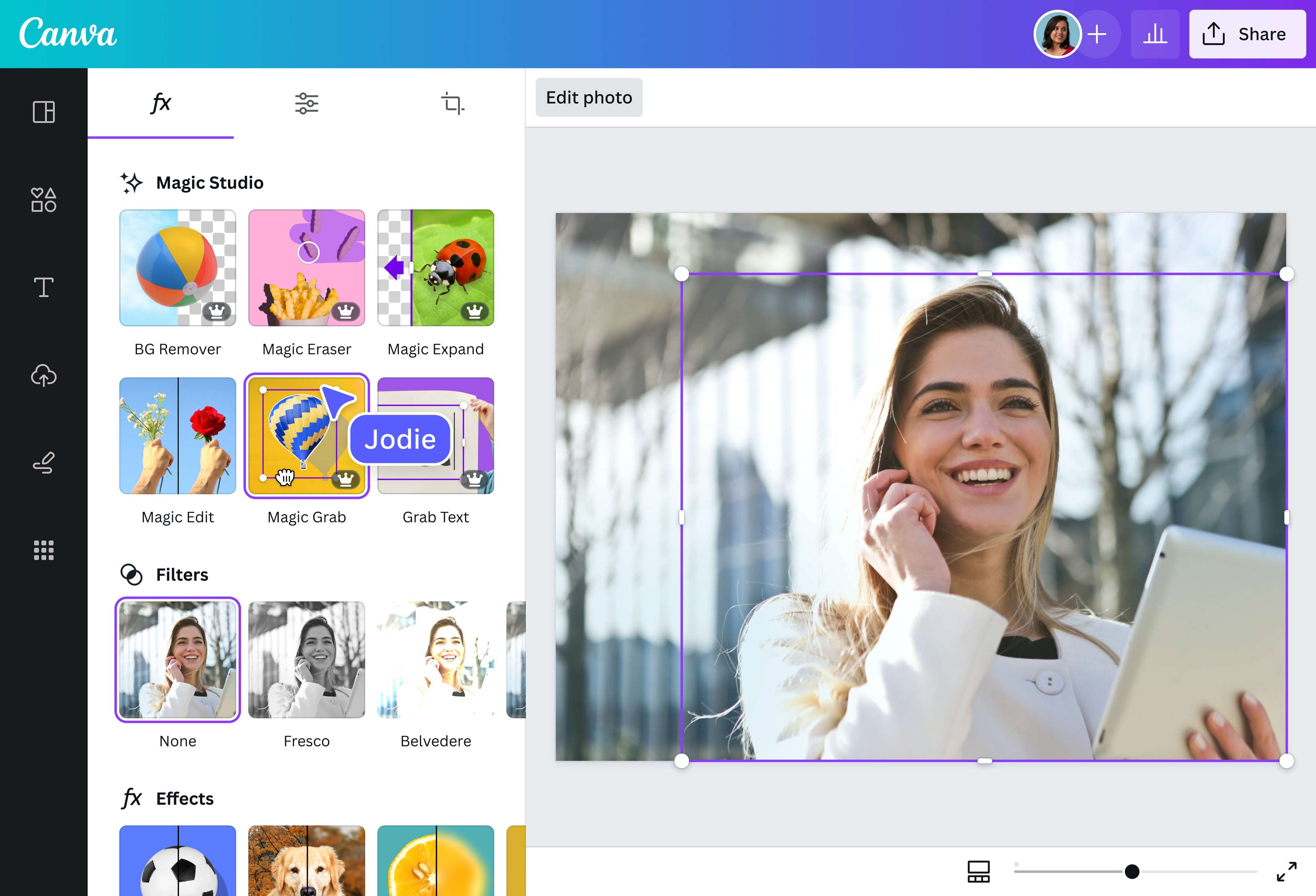
เลือก “BG Remover” เพื่อลบแบ็คกราวน์หรือ “Magic Grab” (Pro) เพื่อแยกตัวแบบออกจากแบ็คกราวน์
3
ดาวน์โหลดดีไซน์ของคุณ
สุดท้าย ดาวน์โหลดรูปภาพแบบไม่มีแบ็คกราวน์เป็น PNG แบบโปร่งใสหนึ่งครั้งได้ฟรี
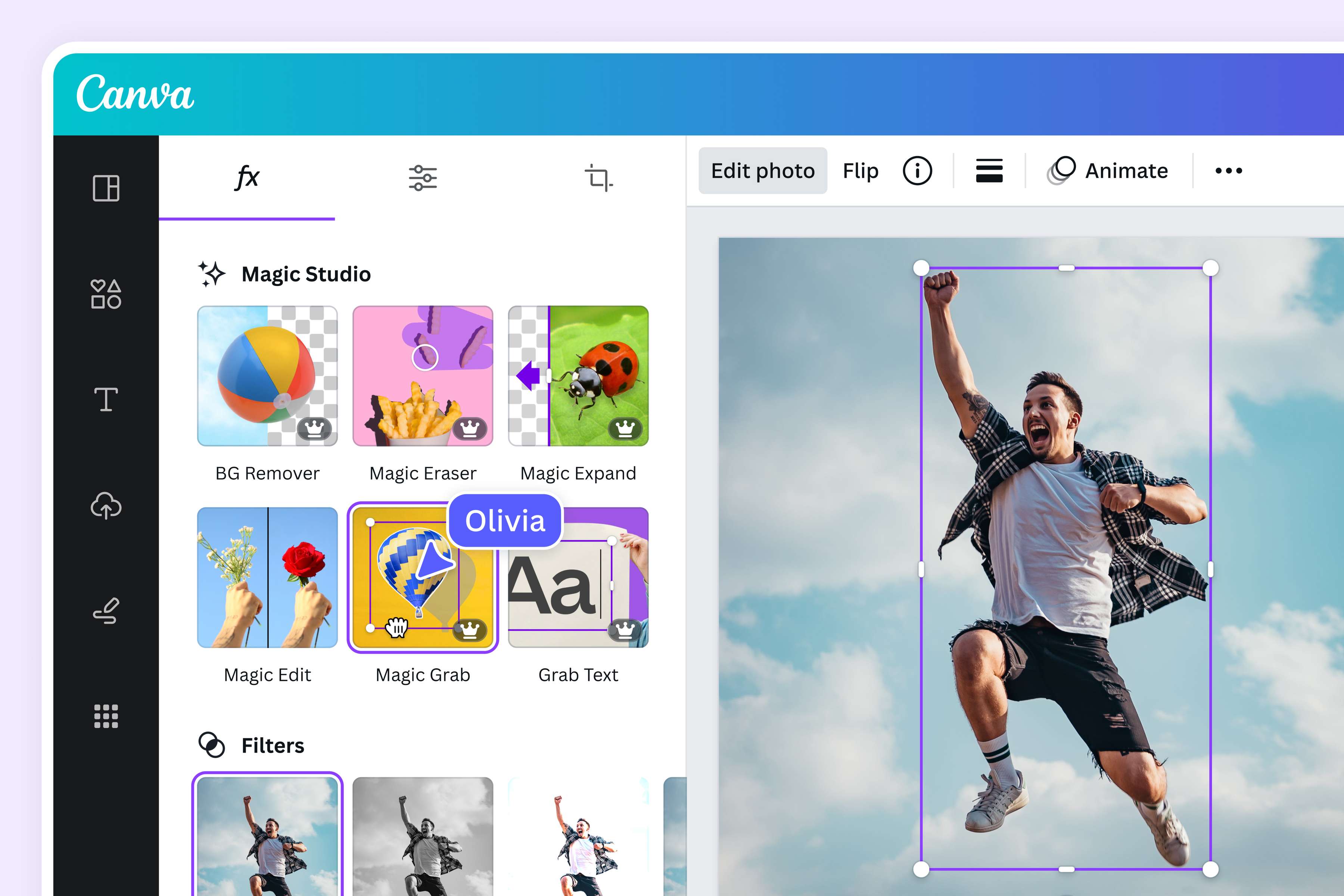
สร้างภาพ PNG โปร่งใส ตัดพื้นหลังจบในไม่กี่คลิก
เปลี่ยนรูปธรรมดาให้พร้อมใช้กับทุกดีไซน์ด้วยการทำภาพ PNG โปร่งใสบน Canva ไม่ว่าจะเป็นโลโก้ รูปสินค้า ภาพโปรไฟล์ หรือคอนเทนต์โซเชียล เพียงอัปโหลดรูปแล้วใช้ Background Remover เพื่อลบแบ็คกราวน์ออก จากนั้นนำตัวแบบไปวางบนพื้นหลังใหม่ เพิ่มข้อความ หรือจัดองค์ประกอบต่อได้ทันที หากต้องการแยกวัตถุออกจากภาพอย่างยืดหยุ่นยิ่งขึ้น สามารถใช้ Magic Grab ใน Canva Pro เพื่อปรับแต่งรายละเอียดและสร้างภาพที่ดูสะอาดตา พร้อมนำไปใช้งานจริงได้ทั้งบนเว็บไซต์ งานพิมพ์ และทุกช่องทางออนไลน์
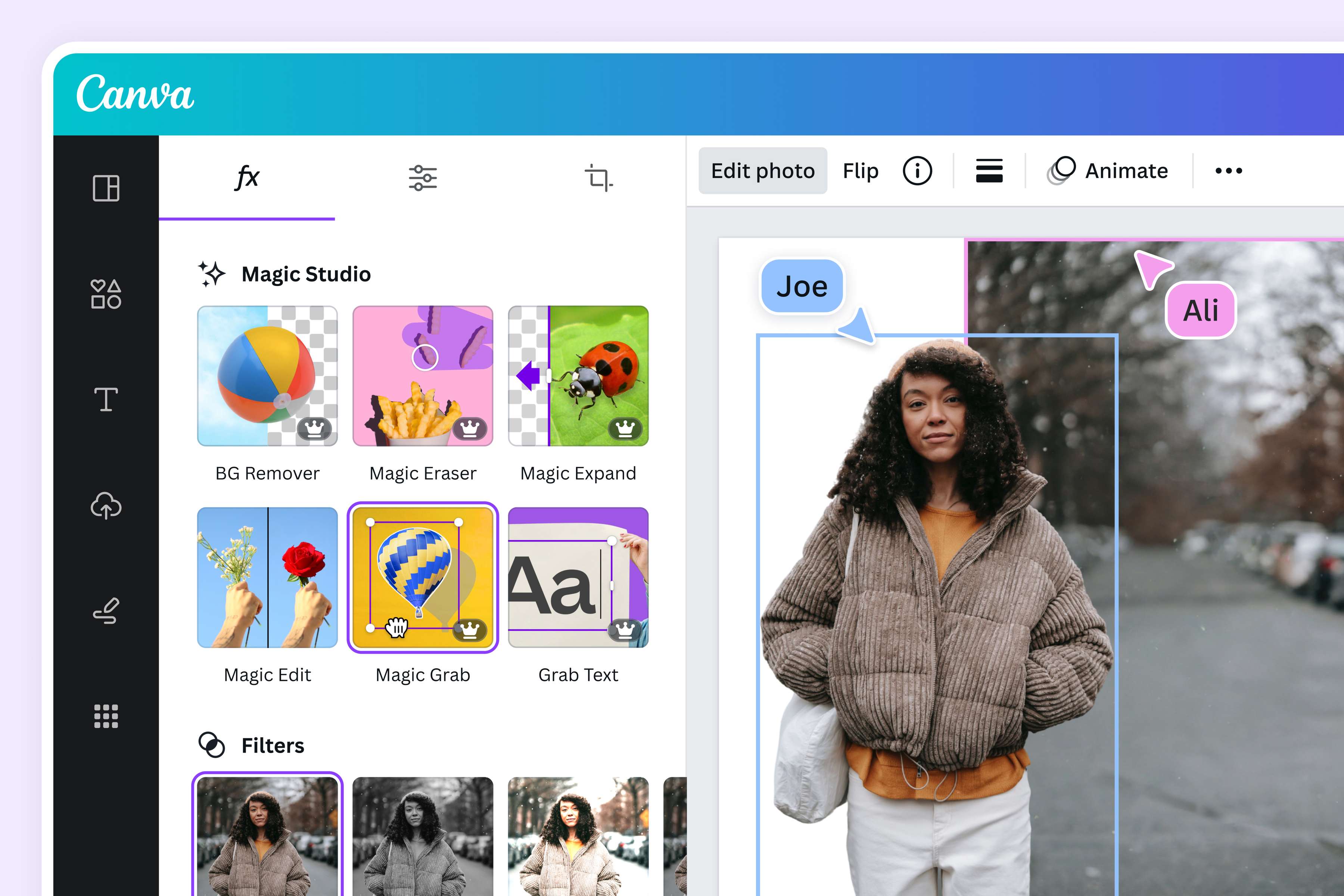
เพลิดเพลินไปกับความหลากหลายของไฟล์ PNG แบบโปร่งใส
สร้างภาพ PNG โปร่งใสเพื่อใช้งานได้หลากหลายกว่าที่เคย เปลี่ยนภาพพอร์ตเทรตเป็นเฮดช็อตที่ตัดพื้นหลังเรียบร้อย ทำรูปสินค้าสำหรับร้านค้าออนไลน์ หรือตัดตัวแบบออกมาใช้ในโปสเตอร์และคอนเทนต์โซเชียลได้อย่างง่ายดาย อัปโหลดไฟล์ JPG หรือ HEIC ของคุณเข้าสู่ Canva ลบฉากหลังที่ไม่ต้องการ แล้วปรับแต่งต่อด้วยข้อความ กราฟิก หรือพื้นหลังใหม่ ก่อนดาวน์โหลดเป็นไฟล์ PNG ที่พร้อมนำไปใช้กับเว็บไซต์ งานนำเสนอ และทุกดีไซน์ของคุณ
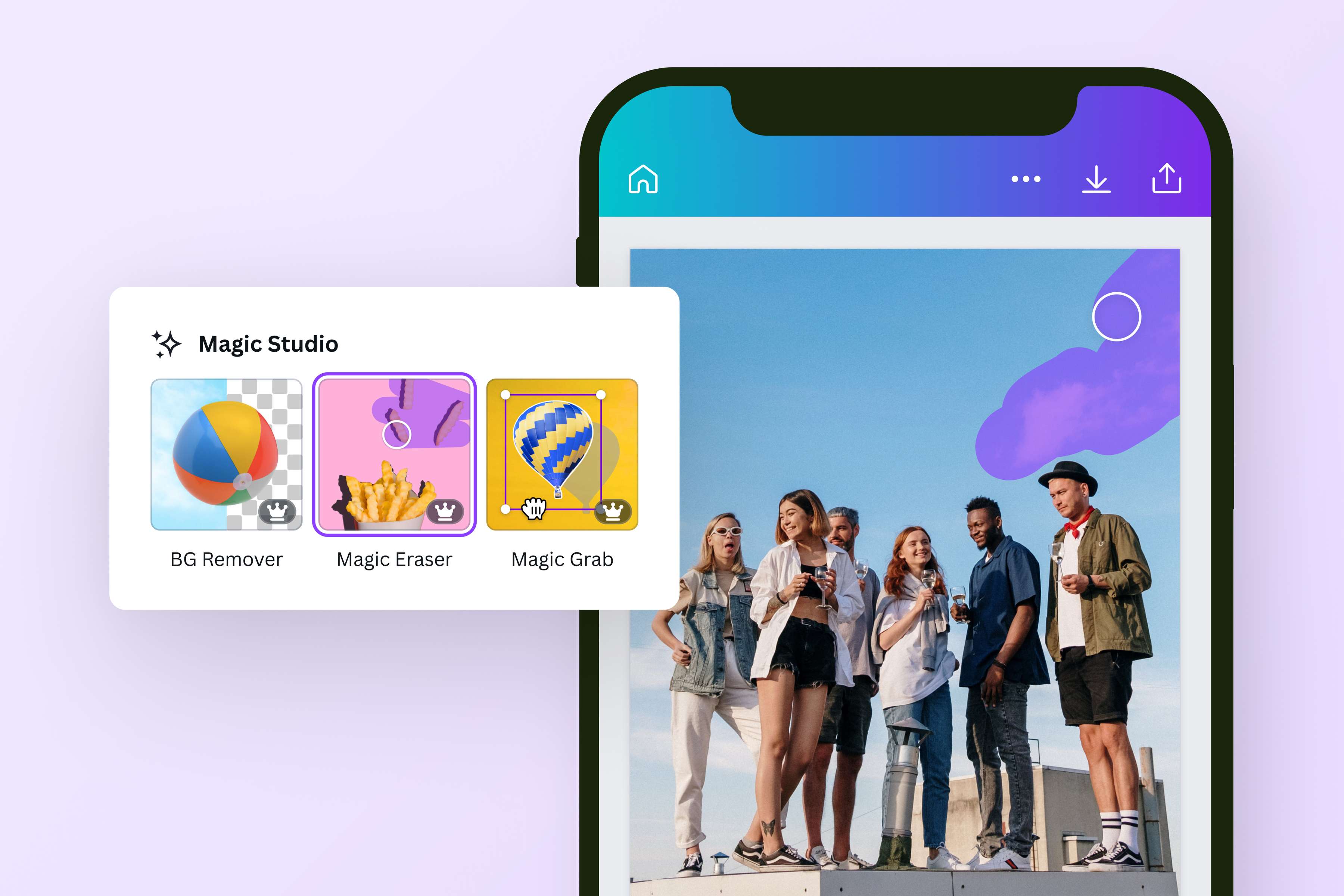
เก็บทุกรายละเอียดให้ภาพ PNG ดูลงตัว
ปรับภาพ PNG ของคุณให้พร้อมใช้งานได้ตามต้องการ ลบรอยหรือส่วนเกินของฉากหลังด้วย Magic Eraser ใน Canva Pro เปลี่ยนสีเพื่อสร้างอารมณ์ใหม่ให้ภาพ หรือเลือกภาพจากคลัง ภาพถ่ายสต็อก มาทำเป็นพื้นหลังใหม่ได้ในไม่กี่คลิก เมื่อปรับองค์ประกอบจนลงตัวแล้ว ดาวน์โหลดเป็นไฟล์ PNG เพื่อใช้ต่อกับงานดีไซน์ เว็บไซต์ หรือคอนเทนต์โซเชียลได้ทันที
วิธีสร้างภาพ PNG
เปิด Canva
เปิด Canva เพื่อเข้าถึงเครื่องมือสร้าง PNG แบบโปร่งใสของเราอัพโหลดรูปภาพของคุณ
ลากและวางรูปภาพของคุณลงบนหน้าหรือเลือกจากอุปกรณ์ของคุณ Canva จะเปลี่ยนไฟล์รูปภาพของคุณให้เป็นดีไซน์ที่แก้ไขได้ในทันทีลบหรือแยกแบ็คกราวน์
คลิก แก้ไขภาพถ่าย จากนั้นเลือก BG Remover เพื่อลบแบ็คกราวน์รูปภาพของคุณหนึ่งครั้งฟรี หรือเลือก Magic Grab เพื่อแยกตัวแบบออกจากแบ็คกราวน์สร้างสรรค์ด้วยรูปภาพของคุณ
ปรับแต่งการลบแบ็คกราวน์ของคุณหรือวางรูปภาพแบ็คกราวน์อื่นจากไลบรารี่สต็อกของเรา แก้ไขรูปภาพของคุณได้มากหรือน้อยตามที่คุณต้องการโดยใช้เครื่องมือตกแต่ง ภาพถ่าย(เปิดในแท็บหรือหน้าต่างใหม่) ที่ขับเคลื่อนด้วย AI ของเราดาวน์โหลด PNG . ของคุณ
เลือก PNG เป็นประเภทไฟล์ก่อนคลิก ดาวน์โหลด เพื่อสร้าง PNG ออนไลน์ บันทึกภาพ PNG โปร่งใสของคุณได้ฟรีหนึ่งครั้ง แชร์ออนไลน์ หรือใช้กับ Canva ทุกรุ่น
คำถามที่พบบ่อย
- สร้างรูปภาพให้เป็นไฟล์ PNG ที่มีแบ็คกราวน์โปร่งใสโดยใช้เครื่องมือสร้าง PNG ของเรา ลบแบ็คกราวน์ได้ในคลิกเดียวโดยใช้ Background Remover และดาวน์โหลดรูปภาพแบบไม่มีแบ็คกราวน์ของคุณฟรีหนึ่งครั้ง สมัครใช้งานบัญชี Pro เพื่อใช้งานได้ไม่จำกัดและเข้าถึงเครื่องมืออื่นๆ เช่น Magic Grab ซึ่งคุณสามารถเลือกและแยกหัวข้อของภาพถ่ายออกจากแบ็คกราวน์ก่อนที่จะดาวน์โหลดเป็น PNG แบบโปร่งใสได้