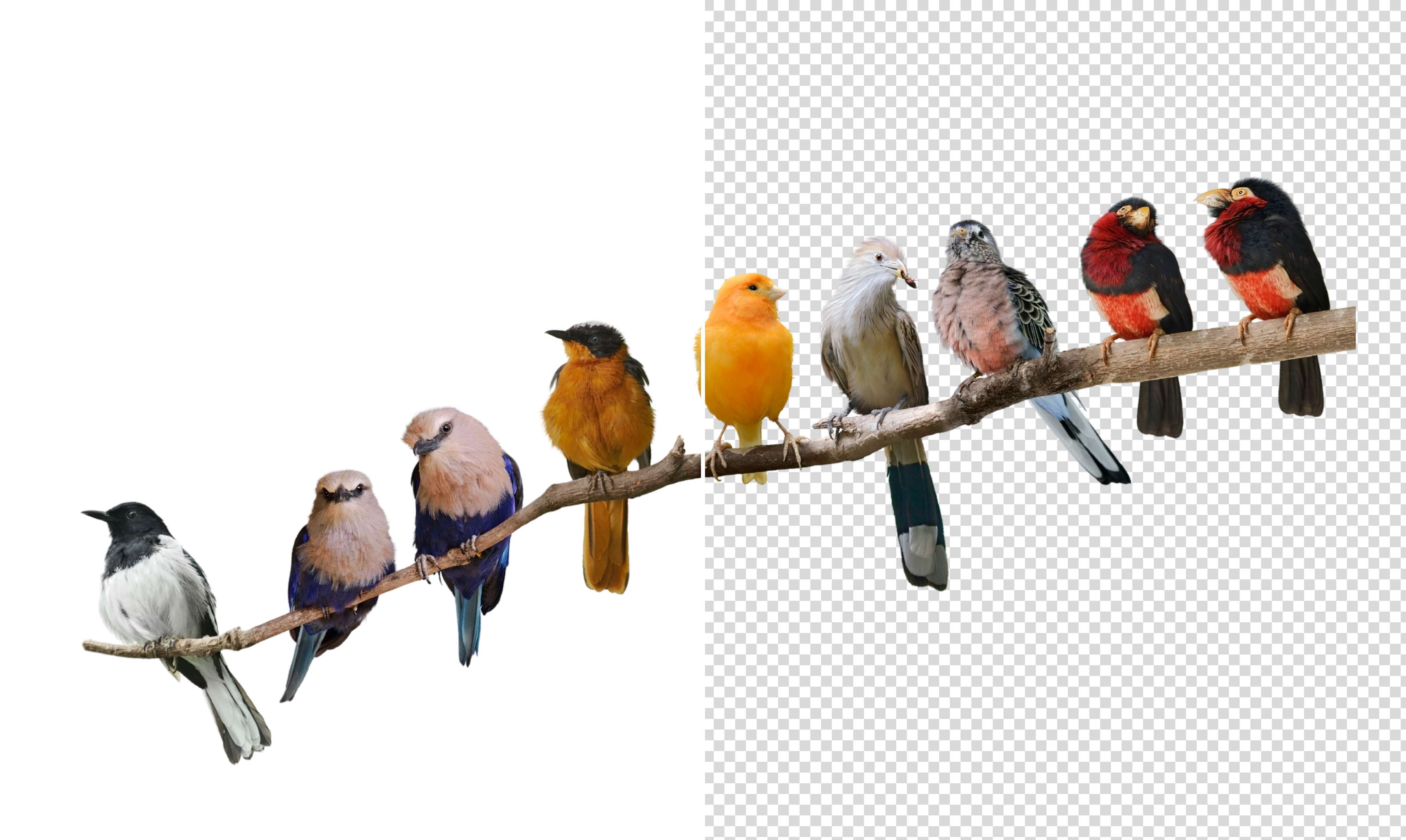
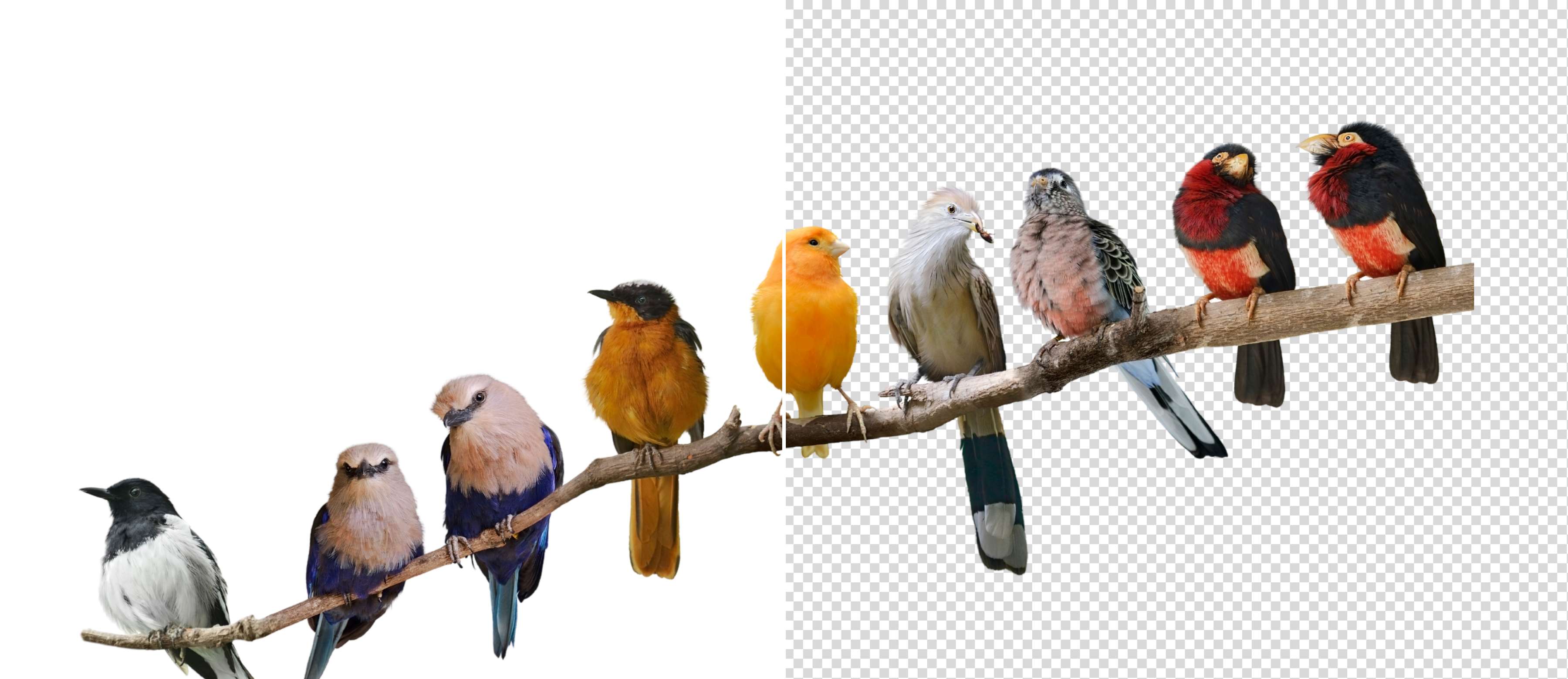
Quita el fondo blanco de tus imágenes
Utiliza el Quitafondos de Canva para eliminar el fondo blanco de cualquier imagen o fotografía instantáneamente. Sube tu foto y remueve el fondo gratis y en segundos.
o suéltalo aquí
Conoce los formatos y requisitos para subir archivos a Canva. Descubre cómo usamos tu contenido en nuestra Política de privacidad.
Cómo quitar el fondo blanco de una imagen
1
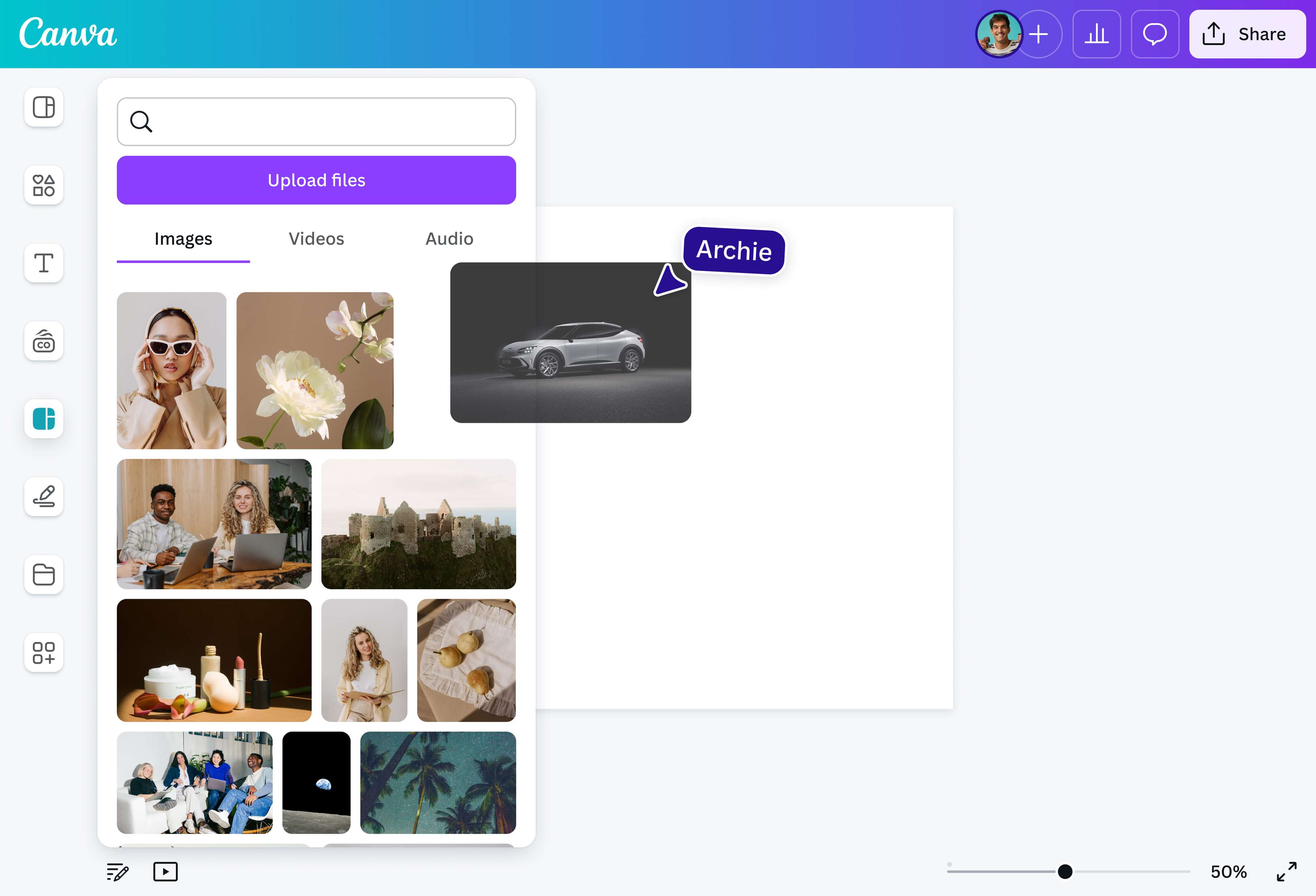
Sube tu imagen
Selecciona el botón “Sube tu imagen” o arrastra y suelta fácilmente tus archivos en el editor.
2
Editar diseño
Selecciona "Quitafondos" para eliminar instantáneamente el fondo blanco de tu imagen.
3
Descarga tu diseño
Por último, descarga tu imagen como archivo de alta resolución completamente gratis.
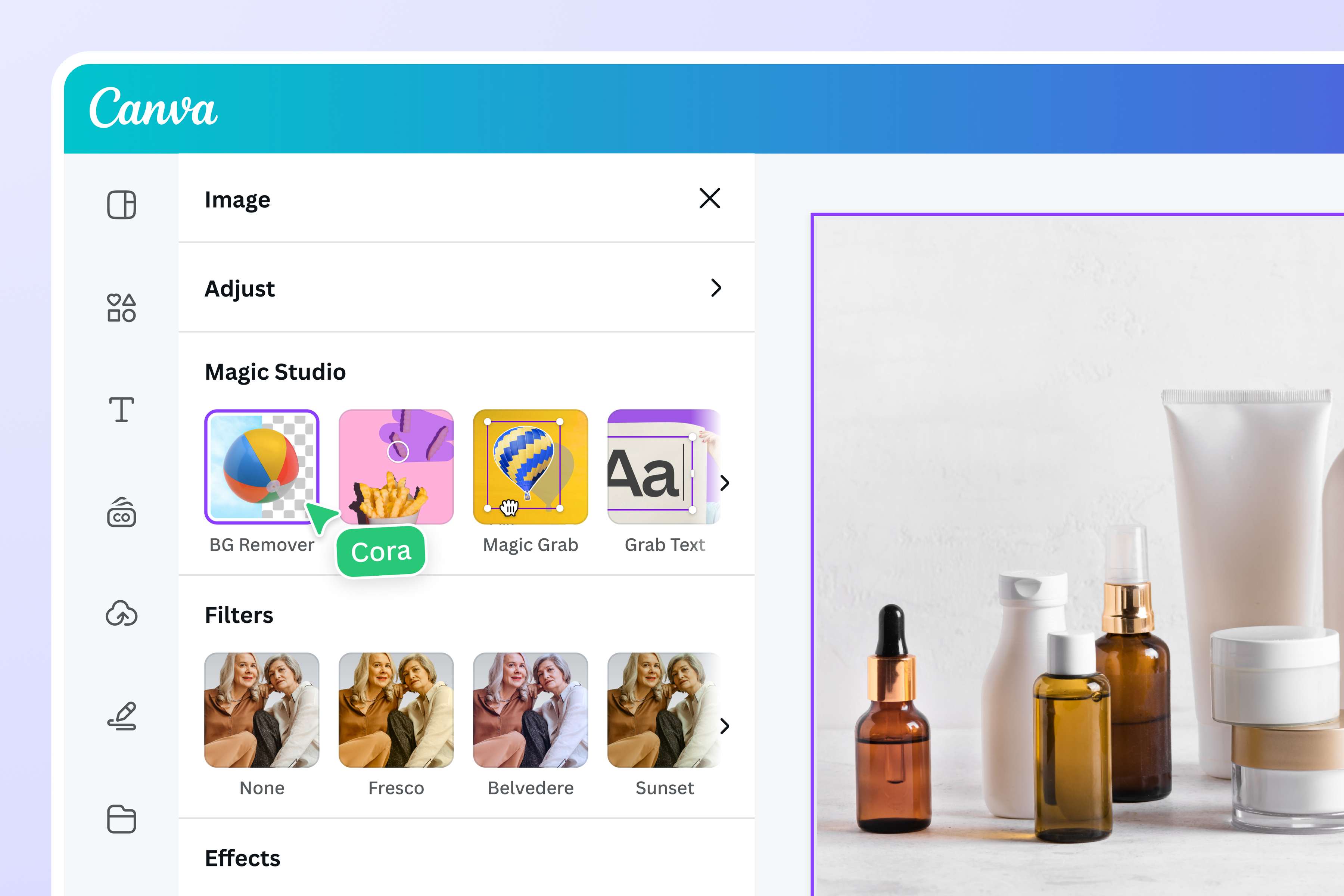
Elimina los fondos blancos como por arte de magia
¡Desaparece los fondos blancos como por arte de magia! Con el Quitafondos de Canva, impulsado por IA, puedes transformar tus imágenes con un solo clic. Destaca el sujeto de tu foto, deshazte de las distracciones y y observa cómo el fondo blanco se desvanece ante tus ojos.

Explora posibilidades de diseño infinitas
Quitar el fondo blanco de una imagen te permite crear diseños más dinámicos para tus anuncios, maquetas y publicaciones de redes sociales. Con Canva puedes cambiar el fondo genérico por algo con estilo y alineado con tu marca. ¿Quieres crear una obra de arte digital? Combina texto, stickers y otros elementos para contar una historia. Tus creaciones en Canva no tienen límites: tú decides qué hacer con tus imágenes.
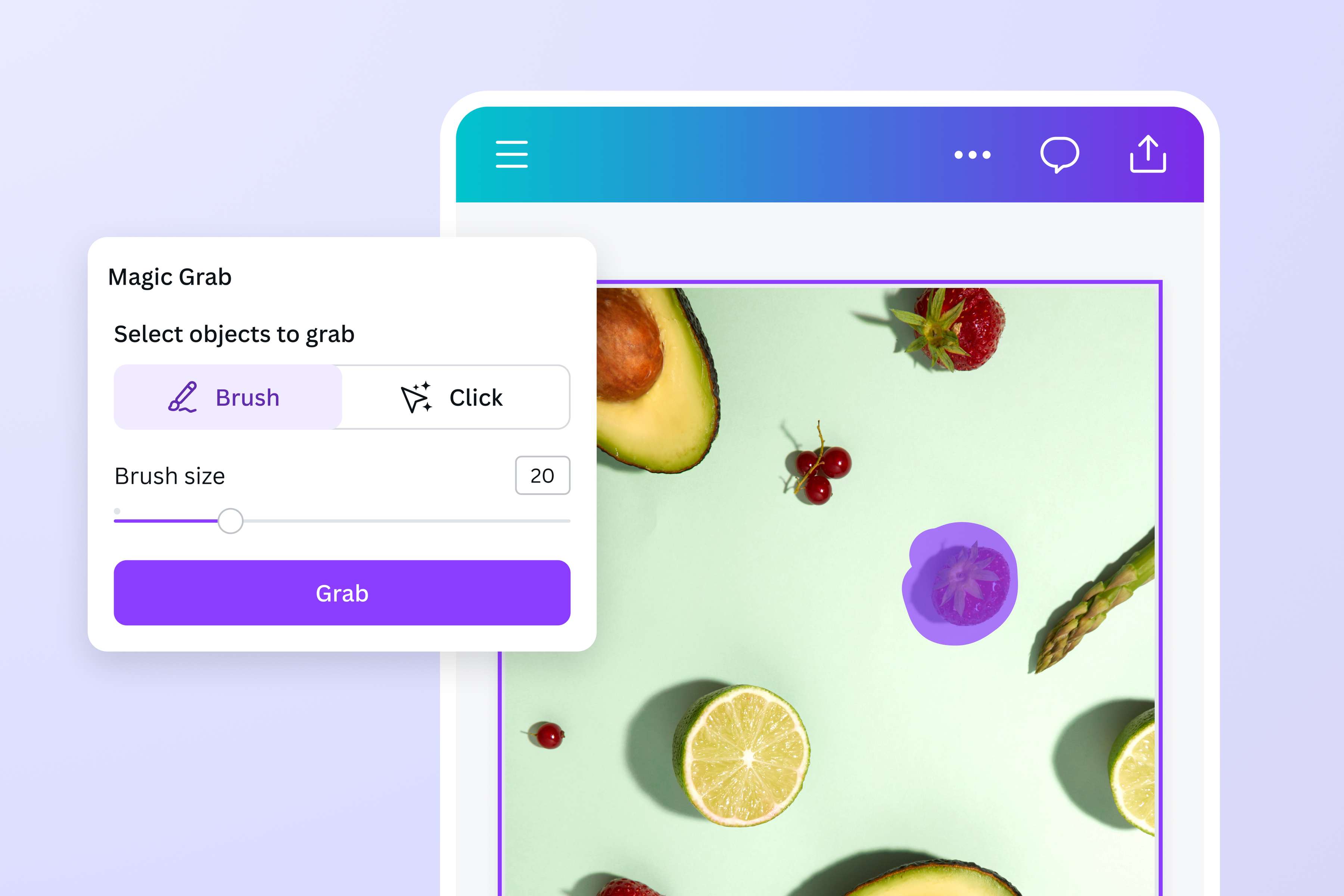
Crea diseños completos en un solo lugar
Deja de saltar entre plataformas y simplifica tu proceso creativo. Prueba la función para quitar fondo con IA y regístrate en Canva Pro para acceder a herramientas más poderosas e integradas con Canva. Quita a los intrusos de tus fotos con el Borrador Mágico, corrige composiciones imperfectas con Captura Mágica (Pro), o visualiza la imagen más grande (literalmente) con Expansión Mágica.
Cómo quitar el fondo blanco de una foto
Abre Canva
Inicia sesión gratis con tu correo en la aplicación móvil o en tu navegador web.Sube tu foto
Selecciona la imagen que quieres subir desde tu dispositivo o arrástrala y suéltala en la página. También puedes elegir alguna de las imágenes de stock que Canva tiene para ti.Quita el fondo blanco de la imagen
Selecciona tu foto y haz clic en Quitafondos para eliminar el fondo blanco automáticamente.Mejora tu diseño
Edita tu imagen con la gran cantidad de herramientas con IA(se abre en una ventana nueva) de Canva. Aplica efectos fotográficos(se abre en una ventana nueva) increíbles y usa la función de superponer imágenes(se abre en una ventana nueva) para crear diseños únicos y atractivos.Descarga y comparte tu imagen
Una vez que tu imagen quede como quieres, descárgala gratis como archivo de alta resolución. También puedes compartirla directamente en tus redes o usarla en anuncios, presentaciones y materiales de marca.
Preguntas frecuentes
- El mejor Quitafondos blanco hace que eliminar fondos blancos sea muy sencillo, incluso para quienes no tienen experiencia en diseño. Con Quitafondos en nuestra plataforma, puedes subir tu foto, eliminar el fondo blanco con un solo clic y obtener al instante una imagen lista para usar. Está disponible en cualquier momento, desde una computadora o un dispositivo móvil. ¡Pruébalo gratis una vez!